Oh!Super164 取り留めのない日記のような

2021/5/25 火曜日

pi2 freebsd

Filed under: LS-GL,備忘録 — admin @ 12:19:34

ちょっとだけ実験
日本語KB

# kbdcontrol -l /usr/share/syscons/keymaps/jp.106.kbd
# sysrc keymap=jp.106

IP固定

# vi /etc/rc.conf
hostname="pi2"
#ifconfig_DEFAULT="DHCP"
ifconfig_ue0="inet 192.168.XX.YY netmask 255.255.255.0"
defaultrouter="192.168.XX.1"

DNS

# vi /etc/resolv.conf
nameserver 192.168.XX.ZZ

TZ

# tzsetup /usr/share/zoneinfo/Asia/Tokyo

NTP

# vi /etc/rc.conf
ntpd_enable="YES"
ntpd_sync_on_start="YES"

2020/12/16 水曜日

nextcloud更新

Filed under: PC,備忘録 — pecos @ 11:07:16

手動でいれたので自動更新されてなかった
更新しておこう。以下のサイトを参考にするが、面倒な事にいきなり最新版には出来ずメジャーバージョン毎に順に上げないといけないらしい。
ここここここ
ダッシュボードにステータスやら天気やらのplug-inが入っていた

2020/8/25 火曜日

液晶サブモニタ #2

Filed under: PC,備忘録 — admin @ 18:38:44

raspberry piとの接続の備忘録
そのままだと無信号となり認識されなかった。/boot/config.txtを変更してやる必要がある。

hdmi_force_hotplug=1
hdmi_group=2
hdmi_mode=28  #1280x800

これで無事、HDMI表示ができた。

2020/4/19 日曜日

asp.net core 3.1 + centos7 + apache

Filed under: ASP,備忘録 — pecos @ 0:25:24

asp.net core 3.1で戯れる
dotnet 3.1になって既存のソースとか、ほぼそのままcoreでもビルド出来るようになって来た。これまでMVC5を使って来たのだが、いよいよ将来の移行も視野にasp.net coreを触ってみる。
VisualStudio上で動かすのは簡単だが、いざdeployとなるとどうなんだろう?ということでcentos7上でkestrelをapacheでリバースプロキシ経由で公開するテストをしてみた。vsでランタイムから何から一本のdllにまとめてしまうという素晴らしいオプションでpublishしたバイナリを使用。centos上でそのdllを普通に動かすだけで、そのままwebappが動くのでお気楽だ。
既定ではkestrelを動かすと”http://localhost:5000″として動作するが、これをそのままapache経由で公開するとwebのroot”/”になってしまう(凡例”http://www.example.com/”)。
そこで、外部からは”myapp”とかの名前で公開したい(凡例”http://www.example.com/myapp”)ので、いろいろ試行錯誤した結果を備忘録にしておこう。
まずはasp.net coreのアプリ側の細工:

//1) kestrelで"myapp"がbasepathになるようにする
public void Configure(IApplicationBuilder app, IWebHostEnvironment env) {
        :
    app.UsePathBase("myapp");
    app.UseStaticFiles();
        :
    app.UseForwardedHeaders(new ForwardedHeadersOptions {
        ForwardedHeaders = ForwardedHeaders.All
    });
        :
}

次にapache側の設定:

#2) apacheのリバースプロキシを設定
<VirtualHost *:*>
        RequestHeader set "X-Forwarded-Proto" expr=%{REQUEST_SCHEME}e
</VirtualHost>

<VirtualHost *:80>
        ProxyPreserveHost On
        ProxyPass /myapp http://localhost:5000/myapp
        ProxyPassReverse /myapp http://localhost:5000/myapp
        ServerName www.example.com
        <Location /myapp>
                Require all denied
                Require ip 127.0.0.1/32
                Require ip 192.168.0.0/24
        </Location>
</VirtualHost>

これで取りあえずは”myapp”で公開された。
そして更に、オレオレ証明書でhttpsにしたかったので、上記のconfを書き換えた:

#2') apacheのリバースプロキシを設定(https)
<VirtualHost *:*>
        RequestHeader set "X-Forwarded-Proto" expr=%{REQUEST_SCHEME}e
</VirtualHost>

<VirtualHost *:80>
        RewriteEngine On
        RewriteCond %{REQUEST_URI} /myapp
        RewriteCond %{HTTPS} off
        RewriteRule ^(.*)$ https://%{HTTP_HOST}%{REQUEST_URI} [R,L]

        <Location /myapp>
                Require all denied
                Require ip 127.0.0.1/32
                Require ip 192.168.0.0/24
        </Location>
</VirtualHost>

<VirtualHost *:443>
        ProxyPreserveHost On
        ProxyPass /myapp http://localhost:5000/myapp
        ProxyPassReverse /myapp http://localhost:5000/myapp
        SSLEngine on
        SSLProtocol all -SSLv2
        SSLCipherSuite ALL:!ADH:!EXPORT:SSLv2:!RC4+RSA:+HIGH:+MEDIUM:!LOW:!RC4
        SSLCertificateFile /etc/pki/tls/certs/localhost.crt
        SSLCertificateKeyFile /etc/pki/tls/private/localhost.key

        <Location /myapp>
                Require all denied
                Require ip 127.0.0.1/32
                Require ip 192.168.0.0/24
        </Location>
</VirtualHost>

ブラウザには最初に怒られるが、構わず続けるとhttpsでアクセスできた。
これなら、kestrelのポートをwebapp毎に変えれば同じサーバで複数公開出来そうだ。
2019/9/19 木曜日

CentOS 7.7

Filed under: PC,備忘録 — pecos @ 17:49:16

何気に更新すると7.7が降りてきた
そして、sambaが起動しなくなった、、、ログを見ると
ERROR: failed to setup guest info.
と出ている。調べてみると下記の呪文を唱えろと書いてある:
net -s /dev/null groupmap add sid=S-1-5-32-546 unixgroup=nobody type=builtin
仰せの通りに処置すると無事起動するようになった。
ちょいちょい、こういった地雷が埋め込まれるw

2018/1/22 月曜日

IISでasp.net core 2.0のホスティング

Filed under: PC,仕事,備忘録 — pecos @ 16:11:04

という事で忘れないようにメモ
まずは、このサイトを読め
1)IISにNET Core Windows Server ホスティング バンドルをインストール
2)インターネットインフォメーションサービスマネージャーからアプリケーションプールを新規作成
  ※マネージコードなしを選ぶ
3)後は普通にアプリケーションの追加
  ※この際、上記のプールを選択(新しいサイト作らなくてもデフォルトのサイトでもいけるようだ)

取り合えず、これで動いた。

2017/3/10 金曜日

vmware workstation 12 on Linux

Filed under: PC,仕事,備忘録 — pecos @ 17:21:45

万が一の為の予備としてLinuxにもvmwareをインストールしてみる
もう随分前にまだWindowsにまともな64bit OSがなかった頃はlinuxにvmwareを入れて作業していたのだが、Windowsも64bitになってからはやっていなかった。CentOS7へのインストールまではあっさり行ったのだが、ここから先が躓いた。動かしてみるとvmmonが無いと言って怒られる。これはアプリでなくサービスなので
# systemctl start vmware
とかやってみると何やらエラーが、、、vmmonとかVirtual Networkとか動かない。いろいろ調べていくと、なかなか斜め上な原因が判明。実マシンのBIOSで”Secure Boot”が”On”になっているとvmmonとかの署名のない”kernel module”は動かせないらしい。そこでBIOS設定を見ると確かにOnになっていたので、Offにして見るとvmmonも動作した。
ほっとしたのも束の間、今度はネットワークが繋がらない、、、/etc/vmware/networkingが無いのが原因だったのだが、何故無かったのか、、、iptablesが干渉するらしいという書き込みもあったので、一旦切って設定すると動いた。設定さえしてしまえばiptablesは関係ないようだ。
一筋縄ではいかないなw

2017/2/22 水曜日

困った時のnuget

Filed under: PC,仕事,備忘録 — pecos @ 18:05:27

開発環境壊れる、、、
というか、ビルドとか普通に出来るのだが実行時にエラーとなってしまう。XXXXが読み込めません的なエラーなのでファイル壊れたのかな?と思い、取り敢えずCHKDSKしてみるも改善されず、これは困ったと途方に暮れていると、ふとパッケージ全部更新したらどうだろう?と天の声が聞こえ、実行時にエラーの出るそれらしきパッケージを片っ端から再インストールしたら直った。ありがとうnuget
忘れないように魔法のコマンドを記録。

PM> Update-Package <nuget_package_name> -reinstall

これだけだと不安なので、仮装マシンを丸ごとバックアップしておこう。

2016/11/1 火曜日

Windows10 bash

Filed under: PC,備忘録 — pecos @ 20:26:58

そう言えば、使えるようになったらしいので
早速入れてみる。我が家にはLinux鯖とかあるのだが、モニタもKBも繋げていないので普段はMacからsshで入っていた。これが、Windowsでもputtyとか使わずに入れたら便利だ。UbuntuのSubsystemを入れてbashで入るとsshも入っていた。何というか、普通にLinuxが丸ごと入ってるような感じだな、独自のファイルシステムもあってWindowsのドライブは/mntにマウントされるようだ。更新もaptでやるのかw Macのssh設定をそのまま持って来たが一発では繋がらず、pkkの更新や設定を変えて何とか接続できた。
画面描画がちょっと不安定だが、今後に期待しよう

備忘録:
1) Macから持って行ったpkkを更新する
openssl rsa -in oldkey -out newkey
2) known_hostsに警告なしで追加させる為に以下のオプションを付ける
StrictHostKeyChecking no
3) gssapi認証がこけるので、/etc/ssh/ssh_configの設定を変更する
GSSAPIAuthentication no

2016/10/14 金曜日

SoftEther VPN

Filed under: PC,備忘録 — pecos @ 19:52:19

すっかり設定方法を忘れてしまう、、、
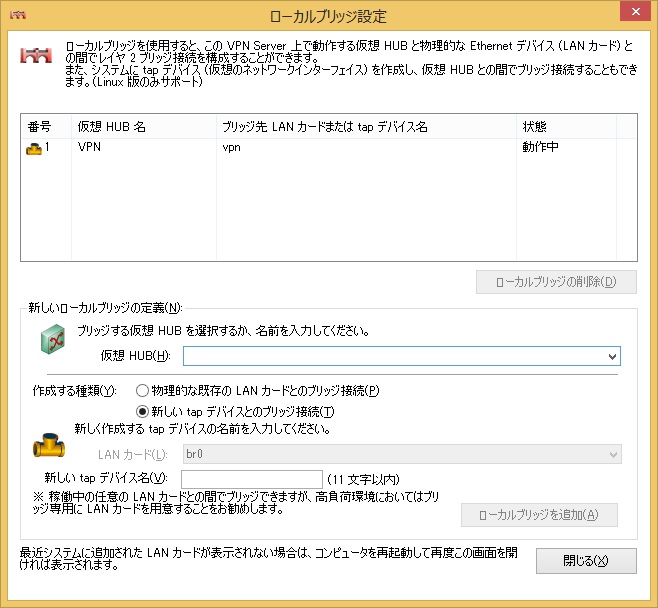
今のうちにメモしとこうw 前のラズパイやMac miniサーバー時代に入れていたのだが、nucには入れてなかった。仮想DHCPやNICに普通にブリッジするだけなら簡単なのだが、それだとvpnクライアントからサーバ本体のNICにアクセス出来ない制限がある。そこでブリッジとtapを使って設定すると鯖のNICにもアクセスできるようになる。まずは鯖のLinuxで物理NICに対してbr0を作っておく、vpnserverの設定でtapを設定する。vpnserverが起動するとtapを作ってくれるので、それをbr0にaddする。
#brctl addif br0 tap_vpn
VPN

Close
VPN

« Newer PostsOlder Posts »

Powered by WordPress