意外と簡単だったのでやってみた
こちらのサイトを参考にさせて頂いた。結論から言うとインストールは無事成功。
以下は手順の備忘録:
シナリオ:外付けHDDの下準備をWindowsで行い、それからMacに繋いでインストールを実行する。
-----ここからは作業用Windowsマシンで行う
1) Windows10のisoファイルを用意する
2) 作業用マシンでisoファイルをマウントし、source/install.wimファイルを
抜き出し退避しておく(今回は、c:\wimを作って、そこにコピーした)
3) 作業用マシンに外付けHDDを繋ぐ
4) 管理者権限のコマンドラインを開く
5) DISKPARTで一旦外付けHDDをcleanしてgpt変換する
6) EFI用のパーティションをFAT32で作る
7) Windowsインストールイメージ用のパーティションをNTFSで作る
8) DISMコマンドでinstall.wimの中身をチェックし、7)のパーティションに
イメージを作成する
9) bcdbootコマンドで7)からEFI起動出来るように設定する
10) 7)に予め用意しておいたBootcampのドライバをコピーしておく
-----ここからはMacで行う
注意)家のMacBookProは無線LANはOFFでThunderbolt変換のEtherを使っている。
11) 先の外付けHDDをMacに接続する
12) optionキーを押しながら電源を入れ、外付けHDDから起動する
13) Windowsのインストールが始まる
-----ここれ以降は普通のインストール作業になる
14) bootcamp用のドライバのsetup.exeを実行する
>diskpart

DISKPART> list disk

DISKPART> select disk < 外付けHDDの番号>

DISKPART> clean

DISKPART> convert gpt

DISKPART> create partition efi size=256

DISKPART> format fs=fat32 quick label="EFI"

DISKPART> assign label=S

DISKPART> create partition primary size=256000

DISKPART> format fs=ntfs quick lable="Windows"

DISKPART> assign label=I

DISKPART> exit

>dism /get-wiminfo /wimfile:C:\wim\Install.wim

>dism /apply-image /imagefile:C:\wim\Install.wim /index:2 /applydir:I:\

>bcdboot i:\Windows /l ja-jp /s s: /f UEFI
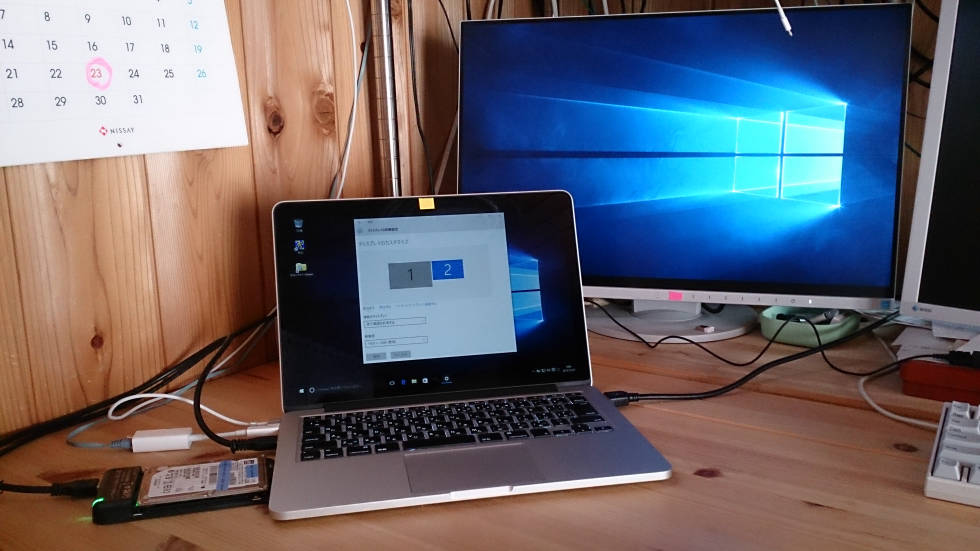
2015/12/26 土曜日
Bootcamp無しでWindows10を起動
2014/5/3 土曜日
Postgresql9.3
CentOS6の標準は8.4なので本家で配布されている9.3を入れる
その備忘録:
# rpm -i http://yum.postgresql.org/9.3/redhat/rhel-6.5-i386/pgdg-centos93-9.3-1.noarch.rpm

# yum install postgresql93-server

# service postgresql-9.3 initdb
DBファイルの場所は、/var/lib/pgsql/9.3/data
2013/11/19 火曜日
2011/3/29 火曜日
iPhone/iPod touchの特殊キー入力
iPhoneでviを使うときなどにコントロール文字の入れ方
| Swipe Type | Direction | Action |
| Short | Up-Right | Control-C |
| Short | Down-Right | Control- |
| Short | Up-Left | Esc |
| Short | Down-Left | Tab |
| Short | up/down/left/right | arrow keys (respectively) |
| Long | Up | None (functions as up-arrow) |
| Long | Down | Enter |
| Long | Left | None |
| Long | Right | None |
| Two Finger | Up | Config |
| Two Finger | Down | Hide Keyboard |
| Two Finger | Left | Page-Up/Next |
| Two Finger | Right | Page-Down/PREV |
2011/2/23 水曜日
pageantのパスフレーズ
を記憶させてしまった場合はレジストリの
HKEY_CURRENT_USER\Software\SimonTatham\PuTTY\Passphrases
を削除すること。
2010/10/27 水曜日
EFIパーティション
MacでHDDを初期化したりすると出来上がるGPT
XPからでは読めなくなり、7のディスクの管理でも削除できない。そこでDOS窓からdiskpartコマンドを呼び出して削除する:
>diskpart
Microsoft DiskPart バージョン 6.1.7600
Copyright (C) 1999-2008 Microsoft Corporation.
コンピューター: XXXXX
DISKPART>list disk
DISKPART>select disk #n
DISKPART>clean
DISKPART>exit
ということらしい、メモメモ
2009/11/18 水曜日
ColdFusion8のデータソースを取得する
ColdFusionで設定されているデータソースを取得して外部のJavaに渡す方法:
<cffunction name="PurchaseDataSource" output="false">

 <cfset var factory = 0 />

 <cfobject action="create" type="java"

   class="coldfusion.server.ServiceFactory" name="factory" />

 <cfreturn factory.getDataSourceService().getDatasource("CFデータソース名") />

</cffunction>

<cfobject type="Java" class="testBean" name="mybean">

<cfset ret=mybean.init(#PurchaseDataSource()#)>

<cfset ret=mybean.findUser("1921")>
Java側:
import javax.sql.DataSource;

import java.sql.Connection;
public class testBean {
DataSource ds = null;
public testBean(Object _ds) {
this.ds = (DataSource) _ds;
}
public String findUser(String userid) {
Connection cn = null;
try {
cn = this.ds.getConnection();
:
以下略
なんという冗長性w
2009/11/8 日曜日
LS-GLからMacに繋いで
LS-GL鯖は役目を終えて隠居状態なのだが
新鯖となったMac miniのバックアップ用にたまに電源を入れてはバックアップを行う。そこで、いつも忘れてしまうmountコマンドを控えておこう>未来の自分へw
$ mount -t cifs //macmini/samba /mnt -o rw,iocharset=utf8,codepage=utf8,uid=99,gid=99
MacではGUIからcifsでsambaをmount出来るのだが、コマンドラインでやる方法がわからない、、、普段、miniにはモニタもKBも繋げておらずsshで入って作業しているので、これだとcifsでmount出来ない。仕方ないのでLS-GLからmacをmountするのだがバックアップ対象のフォルダがsambaで公開されている以外のものがあるので、これは不便だ。
どうにかならないもんかな、、、
2009/10/21 水曜日
Oracle Instant Client
Oracleから配布されている必要最小限のクライアントモジュール
未来の自分の為wにLinuxにインストールしてjdbcを使ってみるまでの備忘録
1) ここからOracle Instant Clientをダウンする。基本的にはbasicで足りるが、検証用にsqlplusもダウン。rpm版を選択したのでrpm -ivhでサクっとインストール。
2) /usr/lib/oracle/<version>/client/libに各種ライブラリが入るので、ldconfigで登録しldから見えるようにしておく。
3) 日本語が化けるようなら、環境変数を設定する(以下のどれかを環境に応じて)
NLS_LANG=JAPANESE_JAPAN.UTF8
NLS_LANG=JAPANESE_JAPAN.JA16SJIS
NLS_LANG=JAPANESE_JAPAN.JA16EUC
4) sqlplus user/pass@server_ip:port/sid の書式で接続を確認する
5) jdbcのjarファイルも先のライブラリパスに入っているので、eclipseの設定で参照させるなりCLASSPATHを設定し、jdbcの簡単なコードで実験してみる
ここまではあっけなく成功。Windows用やMacOS X用などもあるので、これは便利そうである。
2009/9/18 金曜日
MacPorts更新
忘れない為に、、、、
sudo port -d selfupdate

sudo port -d sync

sudo port outdated

sudo port upgrade outdated