意外と簡単だったのでやってみた
こちらのサイトを参考にさせて頂いた。結論から言うとインストールは無事成功。
以下は手順の備忘録:
シナリオ:外付けHDDの下準備をWindowsで行い、それからMacに繋いでインストールを実行する。
-----ここからは作業用Windowsマシンで行う
1) Windows10のisoファイルを用意する
2) 作業用マシンでisoファイルをマウントし、source/install.wimファイルを
抜き出し退避しておく(今回は、c:\wimを作って、そこにコピーした)
3) 作業用マシンに外付けHDDを繋ぐ
4) 管理者権限のコマンドラインを開く
5) DISKPARTで一旦外付けHDDをcleanしてgpt変換する
6) EFI用のパーティションをFAT32で作る
7) Windowsインストールイメージ用のパーティションをNTFSで作る
8) DISMコマンドでinstall.wimの中身をチェックし、7)のパーティションに
イメージを作成する
9) bcdbootコマンドで7)からEFI起動出来るように設定する
10) 7)に予め用意しておいたBootcampのドライバをコピーしておく
-----ここからはMacで行う
注意)家のMacBookProは無線LANはOFFでThunderbolt変換のEtherを使っている。
11) 先の外付けHDDをMacに接続する
12) optionキーを押しながら電源を入れ、外付けHDDから起動する
13) Windowsのインストールが始まる
-----ここれ以降は普通のインストール作業になる
14) bootcamp用のドライバのsetup.exeを実行する
>diskpart

DISKPART> list disk

DISKPART> select disk < 外付けHDDの番号>

DISKPART> clean

DISKPART> convert gpt

DISKPART> create partition efi size=256

DISKPART> format fs=fat32 quick label="EFI"

DISKPART> assign label=S

DISKPART> create partition primary size=256000

DISKPART> format fs=ntfs quick lable="Windows"

DISKPART> assign label=I

DISKPART> exit

>dism /get-wiminfo /wimfile:C:\wim\Install.wim

>dism /apply-image /imagefile:C:\wim\Install.wim /index:2 /applydir:I:\

>bcdboot i:\Windows /l ja-jp /s s: /f UEFI
2015/12/26 土曜日
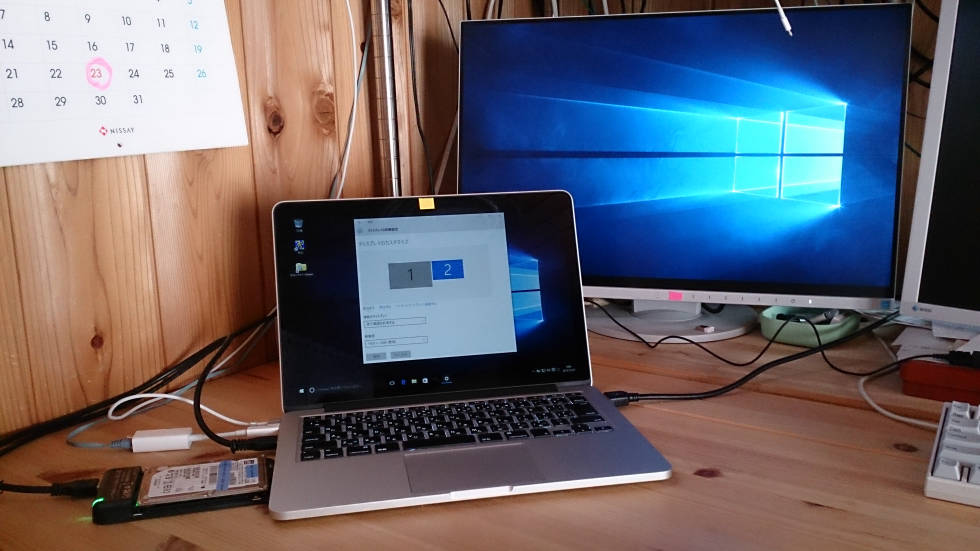
Bootcamp無しでWindows10を起動
コメントはまだありません »
No comments yet.
RSS feed for comments on this post. TrackBack URL