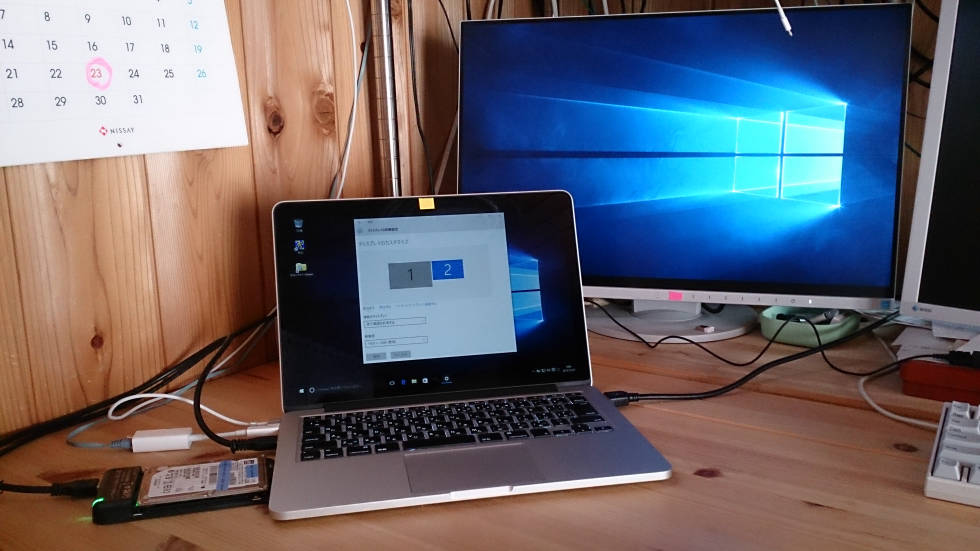
7/8のWindowsUpdateでWindows10アップグレードが推奨になったそうな
うっかり更新すると10になってしまいそうなので、仮想マシンを含めチェックを外して更新を行う。我が家にはメーカーから正式に非対応を言い渡されたマシンがあるので、10にはしたくない。ま、MSにしてみれば複数のOSをサポートするよりは10だけにしたいんだろうが、まだまだ不安定なだけに上げる気にはなれない。
2016/2/3 水曜日
Windows Update
2016/1/24 日曜日
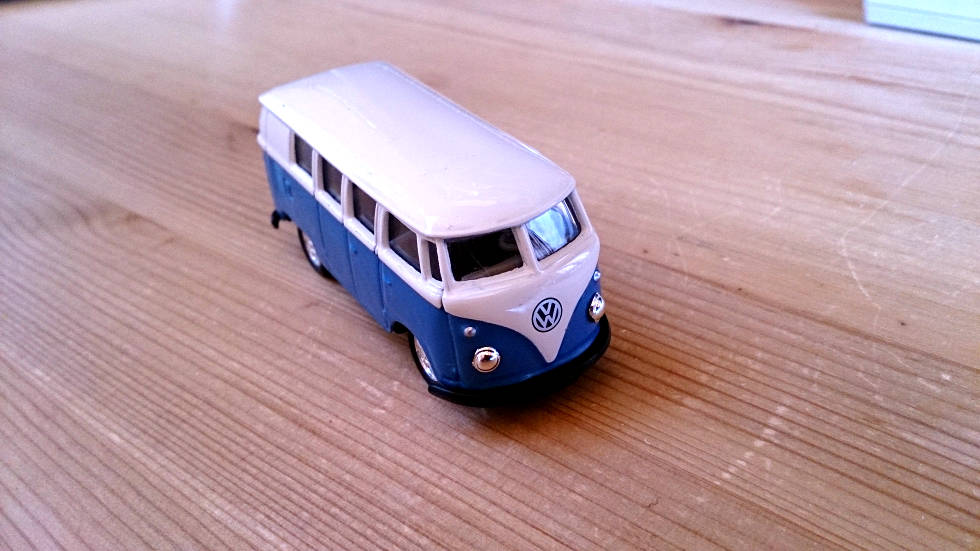
VW Type2
いい歳してミニカーを買ってしまう、、、
買い物に行くと催事場に出店が来ていたのだが、そこに何故かミニカーが並んでいた。大中小のサイズで並んでいたのが、このVWバスことType2。今回は小をワンコインで購入。この車種は根強い人気があり、つい最近までブラジルで生産されていた。さすがに、実車を手に入れるのは困難なので、ミニカーで我慢しとこう
2016/1/19 火曜日
Norton
MBPにインストしたWindows10であるが
どういう訳かKasperskyがインストできない。外部ディスクとして認識され条件にマッチしないと拒否されてしまうのだ。さすがにノーガードで使うのは怖いので試しにNortonの試用版を入れてみると普通に入った。うーむ、これはどうしたもんか、このWin10だけNortonにするか、、、
2016/1/16 土曜日
古い周辺機器
今しばらくは使えそうな周辺機器
昨年末に使った宛名印刷のインクジェット、2005年製の旧式で、既に純正インクすら作られていないのだが、もうダメかもうダメかといいながらも何とか使えた。そして、メーカーによるサポートが終了してしまった2008年製のスキャナもドライバがWin10対応なので何とか使えそうだ、、、たまに自宅でコピー機変わりにするのだが、滅多に使うことはない。
信頼の日本ブランドw
2016/1/8 金曜日
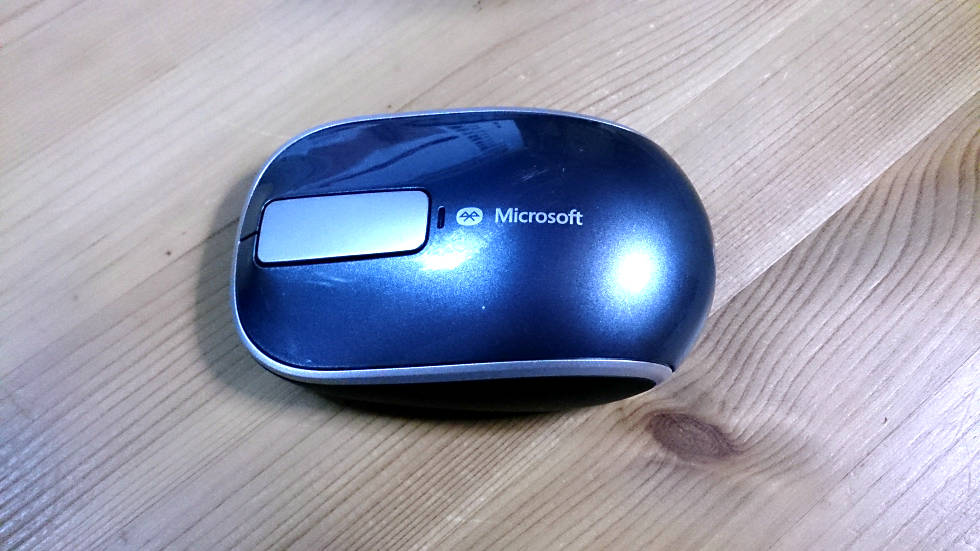
Bluetooth マウス
MacBookProのWindows用に調達
MBP本体にはUSB端子が2つしかないので、節約の為にBluetoothを選択。ホイールの代わりに静電パッドのような板になっていて、なぞってスクロールさせると強さに応じて中で重い歯車が回ったように”ぐり〜ん”と振動する。慣れないと加減が難しい、というか物理ホイールのが使い易い気がする、、、
Windwos10でもMacOSでも問題なく認識された。
2016/1/4 月曜日
Thinkpad新型
X1、X260、T460sなどが発表された
主にSkylakeへの置き換えという感じではあるが、息の長いシリーズだ。PCもスマホと同様にグローバル展開できる会社じゃないと厳しいのかな。
2016/1/3 日曜日
Mac miniでbootcamp
512GB SSDの半分も使っていなかったmac mini
これは勿体無いなと、Windows化することに。2011モデルのminiはAppleがWindows10の対象外としているので、ドライバをダウンしても8.1までのver5系統。thunderbolt=>usb3.0変換器からは起動が出来ないので、素直にbootcampを選択しWindows8.1化してみる。割とあっさりとインストールでき、普通に動いた。
ま、何するわけでもないが、きっと役に立つ日が来るだろうw
2015/12/26 土曜日
MacでWindows10のハマったところ
インストールは出来たがハマった点
・BootcampドライバのインストールがRealTekから進まない
※タスクマネージャでrealteksetup.exeを強制終了させるとRealTekがスキップされて続行された。
・MacBookProのJISキーボードが英語配列になる
※こちらのサイトの通り、しかし当該のキーはなかったので手で追加した。
HKEY_LOCAL_MACHINE\SYSTEM\CurrentControlSet\Services\i8042prt\Parameters

key="LayerDriver JPN" value="kbd106.dll"

key="OverrideKeyboardIdentifier" value="PCAT_106KEY"

key="OverrideKeyboardSubtype" value="2"

key="OverrideKeyboardType" value="7"
下の二つはDWORD型
Bootcamp無しでWindows10を起動
意外と簡単だったのでやってみた
こちらのサイトを参考にさせて頂いた。結論から言うとインストールは無事成功。
以下は手順の備忘録:
シナリオ:外付けHDDの下準備をWindowsで行い、それからMacに繋いでインストールを実行する。
-----ここからは作業用Windowsマシンで行う
1) Windows10のisoファイルを用意する
2) 作業用マシンでisoファイルをマウントし、source/install.wimファイルを
抜き出し退避しておく(今回は、c:\wimを作って、そこにコピーした)
3) 作業用マシンに外付けHDDを繋ぐ
4) 管理者権限のコマンドラインを開く
5) DISKPARTで一旦外付けHDDをcleanしてgpt変換する
6) EFI用のパーティションをFAT32で作る
7) Windowsインストールイメージ用のパーティションをNTFSで作る
8) DISMコマンドでinstall.wimの中身をチェックし、7)のパーティションに
イメージを作成する
9) bcdbootコマンドで7)からEFI起動出来るように設定する
10) 7)に予め用意しておいたBootcampのドライバをコピーしておく
-----ここからはMacで行う
注意)家のMacBookProは無線LANはOFFでThunderbolt変換のEtherを使っている。
11) 先の外付けHDDをMacに接続する
12) optionキーを押しながら電源を入れ、外付けHDDから起動する
13) Windowsのインストールが始まる
-----ここれ以降は普通のインストール作業になる
14) bootcamp用のドライバのsetup.exeを実行する
>diskpart

DISKPART> list disk

DISKPART> select disk < 外付けHDDの番号>

DISKPART> clean

DISKPART> convert gpt

DISKPART> create partition efi size=256

DISKPART> format fs=fat32 quick label="EFI"

DISKPART> assign label=S

DISKPART> create partition primary size=256000

DISKPART> format fs=ntfs quick lable="Windows"

DISKPART> assign label=I

DISKPART> exit

>dism /get-wiminfo /wimfile:C:\wim\Install.wim

>dism /apply-image /imagefile:C:\wim\Install.wim /index:2 /applydir:I:\

>bcdboot i:\Windows /l ja-jp /s s: /f UEFI